
ePrescription documentation de mise en place
ActualitéComments are offL’ePrescription vise à sécuriser les ordonnances contre leur falsification par leur attribution d’un numéro unique. Ce numéro, accompagné du contenu complet de la prescription, est transmis automatiquement à l’Assurance Maladie. Un QR code représentant la prescription est intégré au pied de page de l’ordonnance. L’exécutant scanne ce QR code pour récupérer la prescription dématérialisée. L’impression papier reste toutefois nécessaire pour informer le patient et lui permettre de présenter l’ordonnance à l’exécutant dont il garde ainsi le choix.
Modèle de l’ordonnance sécurisée
Pour mettre à jour le modèle de l’ordonnance qui va devenir un modèle d’ordonnance sécusiré , le plus simple est d’adopter le modèle proposé par Gabriel Bouzy . Voici le lien pour télécharger le modèle.
https://medycs.net/direct/modele_ordo.rtf
Préambule
Ce document présente le fonctionnement des ordonnances LAP et des ordonnances non médicamenteuses. . Les ordonnances LAP par un module nouveau assure une prescription sécurisée et réglementaire des produits de santé en s’appuyant sur le Vidal Expert. Les ordonnances pour les prescriptions non médicamenteuses sont éditées par le module historique adapté aux règles du Ségur.
Prérequis
- Disposer de la dernière version de MedyCs installée depuis le site GYNELOG.
https://gynelog.asso.fr/medycs-9-6-segur-version-stable/
- Avoir installé le logiciel Vidal Expert, indispensable pour les prescriptions médicamenteuses LAP.
- Être équipé d’un lecteur de carte et de votre carte CPS.
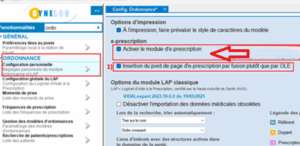
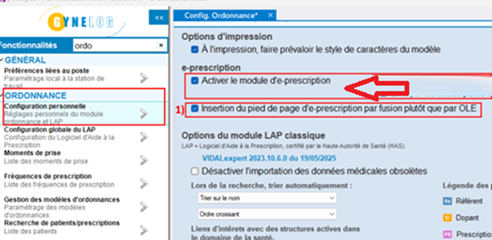
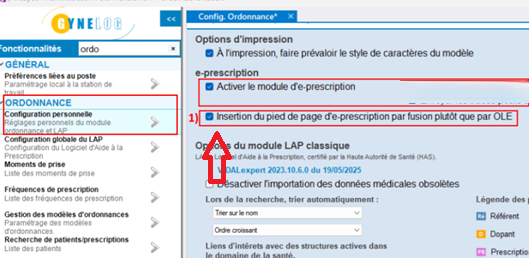
- Avoir activé le module ePrescription dans MedyAdmin, rubrique Ordonnance / Configuration personnelle.
- Mettre à jour le modèle d’ordonnance conforme à ce fichier à télécharger : https://medycs.net/direct/modele_ordo.rtf
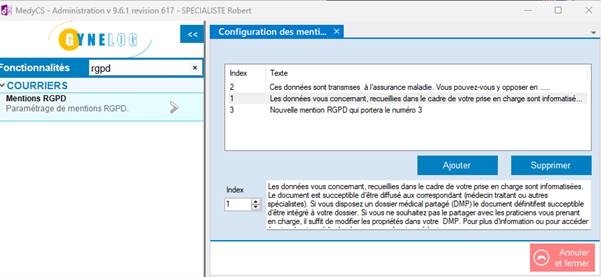
- Avoir inscrit les mentions d’information RGP du pied de page dans le chapitre RGPD de MedyAdmin
Modèle de l’ordonnance sécurisée
Pour mettre à jour le modèle de l’ordonnance qui va devenir un modèle d’ordonnance sécusiré , le plus simple est d’adopter le modèle proposé par Gabriel Bouzy . Voici le lien pour télécharger le modèle.
https://medycs.net/direct/modele_ordo.rtf
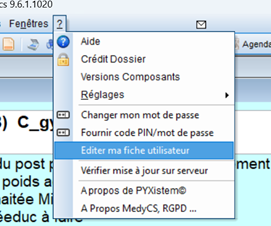
Il vous suffit d’y introduire vos noms et coordonnées . Vous devrez lui changer le nom en ZO_123.rtf . 123 étant votre code fournipar votre fiche utilisateur.

Vous écraserez avec cette nouvelle ordonnance type, la précédente dans le répertoire « modèles Courriers »
Cette ordonnance type comporte des balises que vous devez les respecter dans le modèle pour qu’il fonctionne. On retrouve dans Wordinsert et vous auriez dû ainsi les positionner dans l’ordonnance type si vous ne n’aviez pas adoptée globalement le modèle.
Notamment
- -le code £ORD : NBLIGNES#
- -un pied de page où vous créez un tableau de 2 colonnes (en le copiant/collant depuis le modèle exemple) et insérer les codes :£ORD:EP_QRCODE#
- £e-prescription [ORD:EP_ID]#
- £ORD:EP_CONSENT#£RGPD 1#
Ajouter les mentions RGPD insérées en pied de page par les balises £RGPD1# et suivantes £RGPD2# ETC.
Cette balise fait référence au premier des enregistrements numérotés que vous devez préparer dans MedyAdmin/RGPD et qui sont communs à tous les utilisateur de votre base.
C’est obligatoire pour les ordonnances . Vous pouvez les utiliser dans d’autres courriers que vous remettrez aux patientes.
Le code ne fonctionnera que pour les prescriptions médicamenteuses faites avec le module LAP et restera vide pour les autres.
Remarques :
- Modèle ordonnance sécurisé : Dans la version précédente le modèle normal et le modèle sécurisé étaient distincts. Le modèle securisé servait à imprimer sur un ordonnancier lui-même sécurié par l’imprimeur . Ce mode d’impression sur feuille spéciale reste possible et est proposé pour les opiacés , mais cela a perdu son utilité avec l’ePrescription. Avec l’E_prescription comme vous n’utiliserez plus d’ordonnancier securisé , il est donc astucieux de copier le même modèle normal dans le modèle de l’ordonnance sécurisée.
- Le protocole OLE. Deux modes sont possibles pour la mise en place du pied de page normalisé : la fusion de codes courriers que nous venons de voir dans le modèle à télécharger ou le protocole OLE. Le protocole OLE, lorsqu’il est compatible avec votre version de Word et Windows, écrase automatiquement le pied de page par le QR code lors d’une ePrescription. Le pied de page du modèle n’a pas à comporter les balises de l’ePrescription ni du RGPD. Il faut en revanche insérer les balises du corps de l’ordonnance , Cela en fait une mise en œuvre plus compliquée.
Types de prescriptions
Les prescriptions sont catégorisées en trois grands groupes dans le logiciel:
- Produits de santé : prescrits exclusivement via le module LAP.
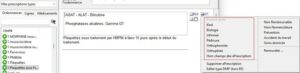
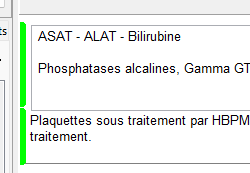
- Les prescriptions non médicamenteuses via le module classique d’ordonnance sont protégées d’une falsification par l’ePrescription afin d’être exécutées telles quelles. L’empreinte sous-jacente montre comment on leur affecte leur type à partir du bouton eP qui fait apparaître le cadre rouge en dessous lui.
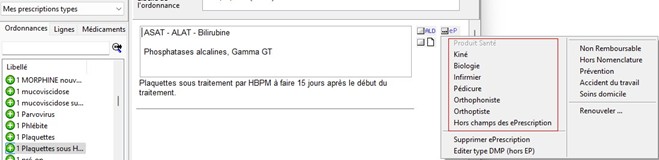
- Les demandes d’examens (notamment imagerie) dont l’exécutant doit valider l’indication et peut la modifier , sont typées « hors champ de l’ePrescription », C’est pourquoi elles ne bénéficient pas de l’ePrescription
Ordonnances combinées
Toutes les lignes d’une même ordonnance doivent appartenir au même type. En cas de changement, un saut de page doit être inséré. Le système permet également de générer plusieurs ordonnances simultanément (ex. : une médicamenteuse et une de biologie).
Envoi au DMP
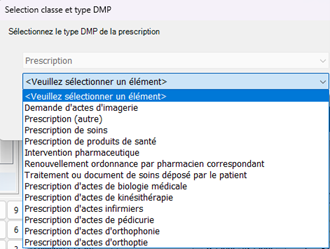
Lors de la validation, une fenêtre propose la préparation de l’envoi automatique au DMP. Le type DMP peut être précisé, notamment pour les prescriptions hors ePrescription.
Choix personnels
Chaque utilisateur peut activer ou désactiver les ePrescriptions, Première ligne.
Les traces au dessous n’ont servi qu’à la phase expérimentale d’ePrescription pour la sécu.
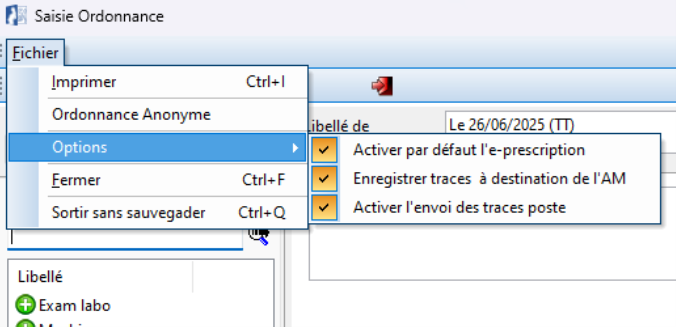
Cette option est également configurable dans l’impression de l’ordonnance