ePrescription documentation de mise en place
ActualitéComments are offL’ePrescription sécurise les ordonnances par un numéro unique et l’envoi du corps de la prescription au serveur national d’e-prescription rendant inopérante toute falsification . Un QR code et ce numéro unique propre à la prescription sont intégrés au pied de page de l’ordonnance . L’exécutant(Pharmacien/ Kiné…) scanne ce QR code pour récupérer l’original de la prescription depuis le serveur sans avoir à se fier à l’ordonnance papier. Le prescripteur peut secondairement voir dans MedyCS comment son ordonnance a été exécutée . L’ordonnance papier permet au patient de s’adresser à l’exécutant de son choix , et d’être informé de la prescription dans les détails , de lui rendre compte du consentement qu’il a donné ou refusé pour chaque étape de ce processus.
Ne commencez pas tant que vous ne disposez pas d’une licence Vidal Expert, que vous n’avez pas téléchargé sur le site Gynelog la version 9.6.2.521 et que votre poste n’est pas équipé d’un lecteur pour votre carte CPS.
Paramètrage à réaliser une seule fois par groupe ou pour un utilisateur seul
Dans Medyadmin
- Dans MedyAdmin > Site, activez l’e-prescription pour le groupe (cette opération devra être complétée individuellement au chapitre suivant).
- Dans MedyAdmin > RGPD, renseignez la ligne 1.
Pour informer les patientes que leur ordonnance est transmise, tout en leur rappelant leur droit d’opposition, vous pouvez utiliser par exemple le texte suivant :
« À la demande des pouvoirs publics, nous transmettons les ordonnances à Mon espace santé ainsi qu’au serveur de l’Assurance Maladie. Vous avez le droit de vous y opposer. Il est nécessaire de nous le rappeler à chaque consultation. »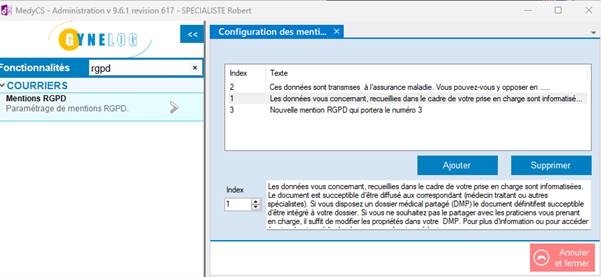
- Dans MedyAdmin > Configuration générale du LAP, établissez la correspondance entre vos questions « poids », « taille » et « date des dernières règles » et les paramètres de l’ordonnance.
- Dans MedyAdmin > Utilisateur, notez le code numérique du superviseur, souvent 2, parfois 1.
Modifiez le fond d’ordonnance commune à tous les utilisateurs, que chacun personnalisera ensuite au chapitre suivant :
- Téléchargez le fichier « modele_ordo.rtf » depuis asso.gynelog / vidéo formation / e-prescription.
oudirectement :
https://medycs.net/direct/modele_ordo.rtf
Dans le dossier Modèle de votre propre serveur (souvent « C:\MedyCS\Modèle »), qui contient les courriers types et les ordonnances types :
- Recherchez le fichier ZO_2.rtf, parfois nommé ZO_1.rtf selon le code numérique du superviseur, puis renommez-le afin de conserver le modèle d’en-tête du groupe.
- Copiez le fichier modele_ordo.rtf dans ce dossier en le renommant soit ZO_2.rtf, soit ZO_1.rtf, selon le code superviseur identifié à l’étape précédente.
- Modifiez ensuite l’en-tête pour l’adapter à votre établissement, en vous appuyant sur l’ancien fichier conservé.
Prérequis pour chaque praticien
- Souscrivez une licence Vidal Expert. Elle vous permettra également de l’installer sur le poste de votre secrétaire.
- Insérez la carte CPS dans le lecteur du poste afin de permettre l’authentification forte du prescripteur.
- Dans un dossier patient de MedyCS, ouvrez une ordonnance quelconque.
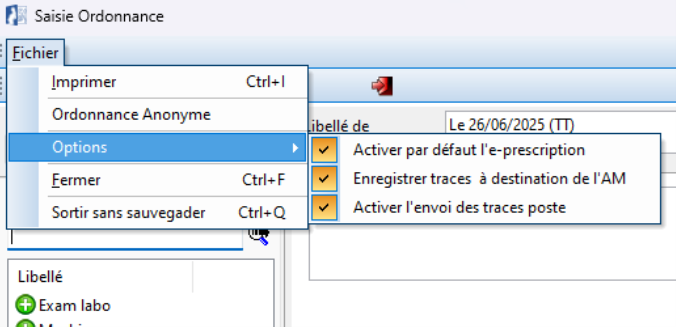
- Dans le menu FICHIER > Options, activez l’option « Activer l’e-Prescription pour votre compte ».
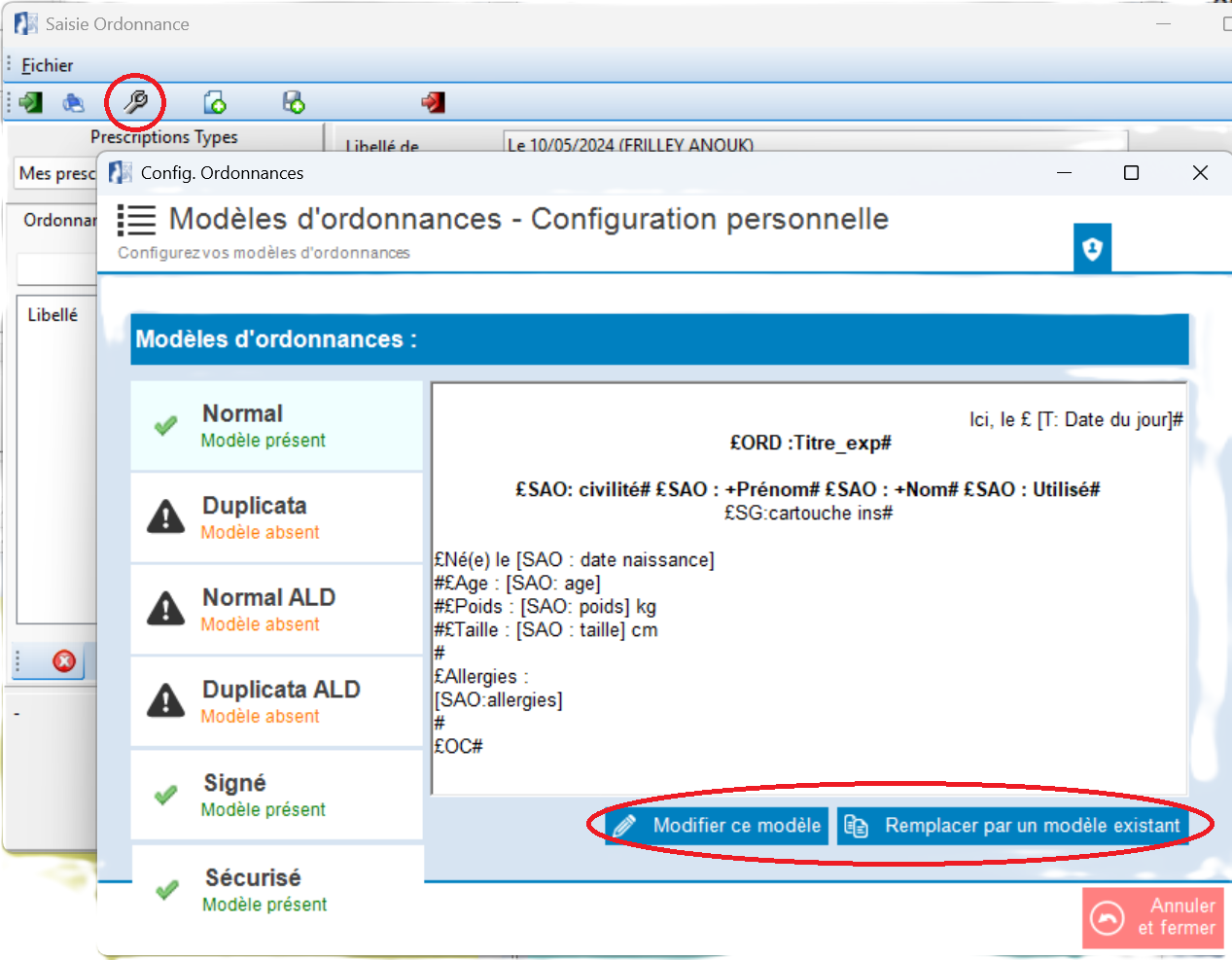
- Cliquez sur la clé à molette pour personnaliser l’ordonnance du superviseur.
- Cliquez sur « Modifier votre ordonnance type ». Lorsqu’elle s’ouvre dans Word, enregistrez-la sous un autre nom afin de conserver vos paramètres personnels.
- Cliquez ensuite sur « Remplacer votre ordonnance type par l’ordonnance du superviseur », puis complétez l’en-tête de l’établissement avec vos coordonnées personnelles à partir de votre ancien fichier, que vous venez de sauvegarder sous un autre nom à cet effet.
-
- Procédez de la même façon pour les autres ordonnances types que vous utilisez (par exemple les ordonnances signées). Autrement dit, ouvrez le modèle, sauvegardez le sous un autre nom pour la version avec signature, puis remplacez le par l’ordonnance normale que vous venez de constituer en y ajoutant la signature.
- L’ordonnance bizone, en principe toujours en vigueur, a perdu de son intérêt puisque la mention ALD est portée sur les prescriptions qui en relèvent. Le placement dans la bonne zone n’est donc plus le marqueur déterminant.
- Téléchargez et installez MedyCS version 9.6.2.521 sur le poste si la version actuelle est différente, sauf si votre informaticien local l’a déjà fait.
Une vidéo explique le paramétrage . Elle est un plus ancienne que la mise au point ci-dessus.
- Le protocole OLE. Deux modes sont possibles pour la mise en place du pied de page normalisé : la fusion de codes courriers que nous venons de voir dans le modèle à télécharger ou le protocole OLE. Le protocole OLE écrase automatiquement le pied de page par le QR code lors d’une ePrescription. Le pied de page du modèle n’a pas à comporter les balises de l’ePrescription ni du RGPD. Il faut en revanche insérer les balises du corps de l’ordonnance , Cela en fait une mise en oeuvre plus simple pour la partie essentielle du pied de page
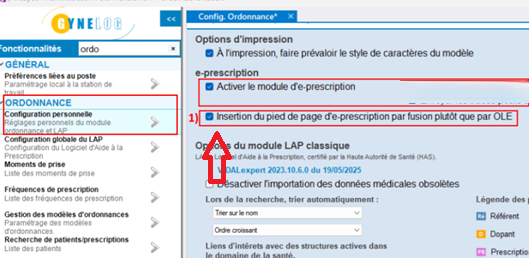
Mais il faut l’essayer pour vérifier qu’elle compatible avec votre version de Word et Windows,
Présentation de l’e-Prescription
Gabriel Bouzy explique comment les ordonnances non médicamenteuses restent avec un typage pour l’E prescription
tandis qu’Olivier Multon montre les ordonnance LAP
Aves les questions de Franck Martin Olivier Multon remontre les ordonnances LAP, insiste en quoi elles sont sécurisées , comment travailler avec une collaboratrice , comment obtenir l’INS
Explications complémentaires
- Modèle ordonnance sécurisée : Dans la version précédente le modèle normal et le modèle sécurisé étaient distincts. Le modèle sécurisé servait à imprimer sur un ordonnancier sécurisé particulier . Ce mode d’impression sur feuille spéciale reste possible et est proposé pour les opiacés , mais cela a perdu son utilité avec l’ePrescription. Avec l’E_prescription comme vous n’utiliserez plus d’ordonnancier securisé , il est astucieux de copier le même modèle normal dans le modèle de l’ordonnance sécurisée.
- Types de prescriptions
Les prescriptions sont catégorisées en trois grands groupes dans le logiciel:
- Produits de santé : prescrits exclusivement via le module LAP.
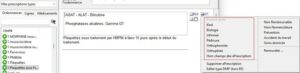
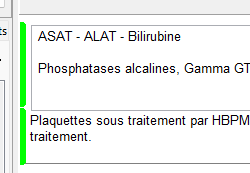
- Les prescriptions non médicamenteuses via le module classique d’ordonnance sont protégées d’une falsification par l’ePrescription afin d’être exécutées telles quelles. L’empreinte sous-jacente montre comment on leur affecte leur type à partir du bouton eP qui fait apparaître le cadre rouge en dessous lui.
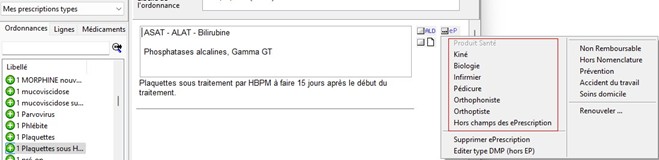
- Les demandes d’examens (notamment imagerie) dont l’exécutant doit valider l’indication et peut la modifier , sont typées « hors champ de l’ePrescription », C’est pourquoi elles ne bénéficient pas de l’ePrescription
- Ordonnances combinées
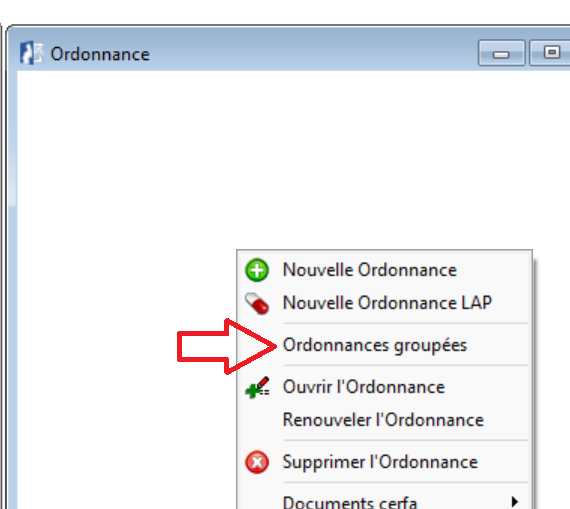
Toutes les lignes d’une même ordonnance doivent appartenir au même type. En cas de changement, un saut de page doit être inséré. Le système d’ordonnances groupées permet également de générer plusieurs ordonnances simultanément (ex. : une médicamenteuse et une de biologie). On constitue les ordonnances groupées dans le chapitre de Medyadmin qui porte ce nom en combinant des ordonnances types classiques et LAP. On les édite dans l’ordonnance par le clic droit sur la fenêtre ordonnance.
- Envoi au DMP
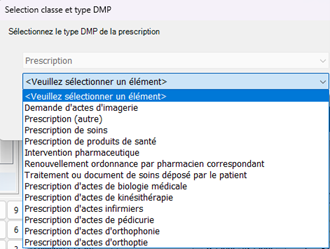
Lors de la validation, une fenêtre propose la préparation de l’envoi automatique au DMP. Le type DMP peut être précisé, notamment pour les prescriptions hors ePrescription.
Le choix ou non de l’e-prescription peut se faire à plusieurs stades
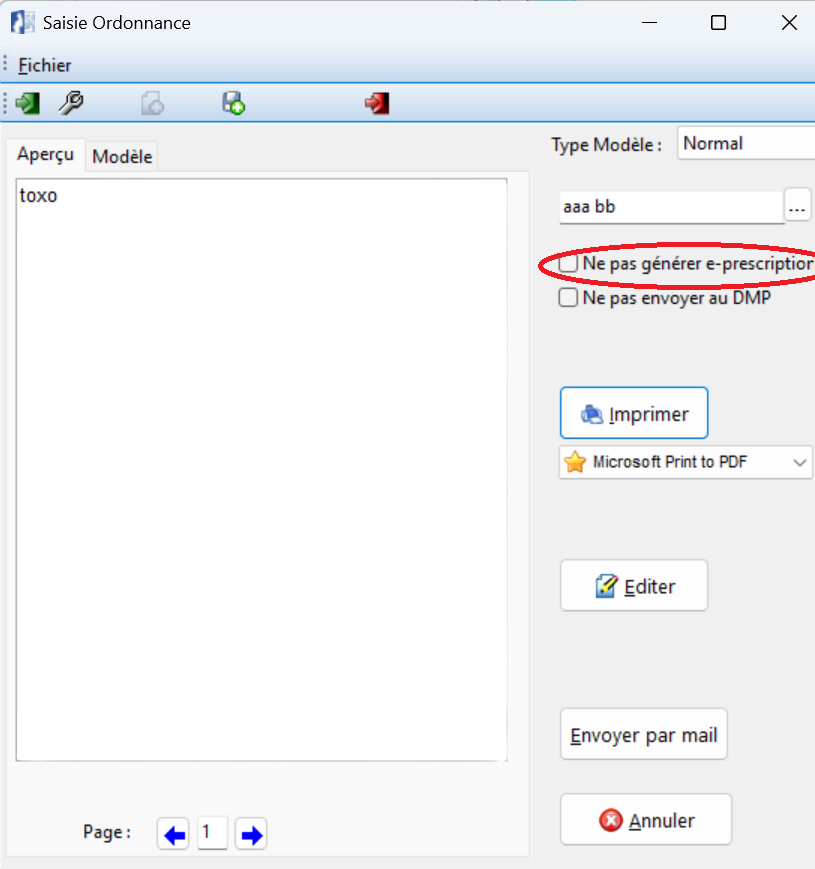
Parce qu’il dépend de nombreux facteurs ; organisation du médecin , type de prescription, consentement du patient, il est possible de cocher ou décocher l’e-prescription à plusieurs endroits comme le montre la video.
Cette option est également configurable dans l’impression de l’ordonnance
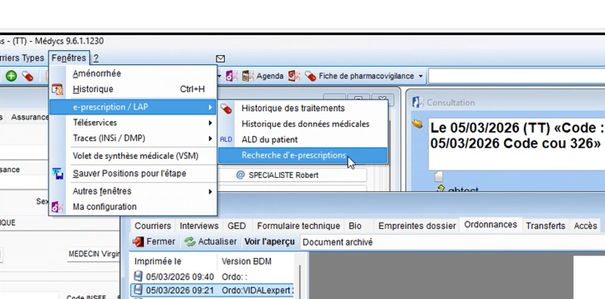
L’exécution de l’e_Prescription est vérifiable par le menu fenêtre/e-Prescription